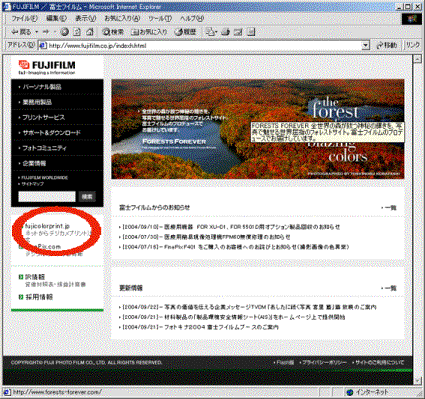
FUJIFILMホームページhttp://www.fujifilm.co.jp/indexf.htmlから『ネットからデジカメプリント注文』ページへ
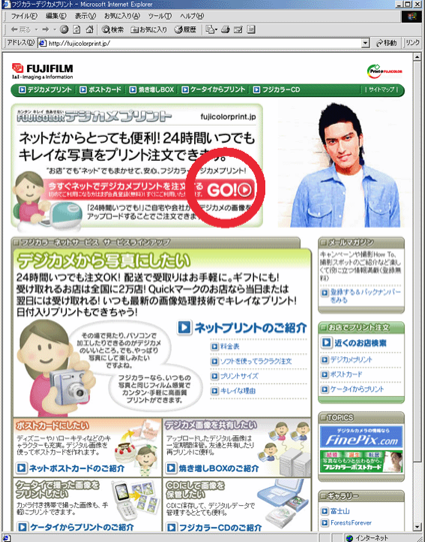
「今すぐネットでデジカメプリントを注文するGO!」をクリック
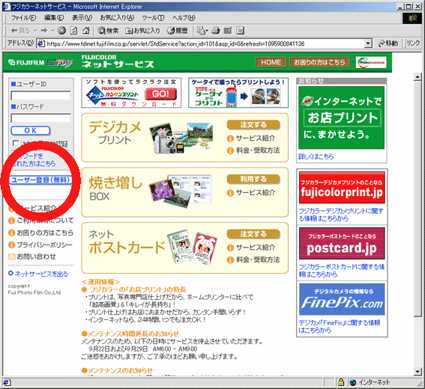
初めてご利用の場合は「ユーザー登録」へ
ユーザー登録は無料です
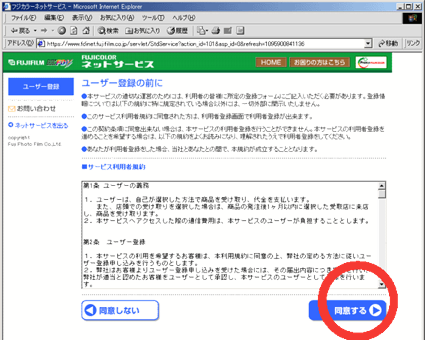
「同意する」をクリックして登録画面へ
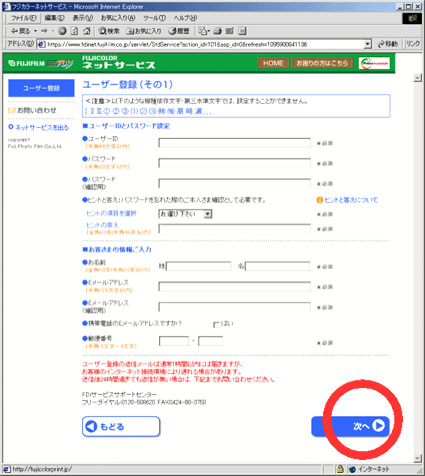
すべての必要事項を記入した後「次へ」登録が完了すると確認画面が現れます。登録したIDとパスワードは、忘れない様にメモなどしておいてください。
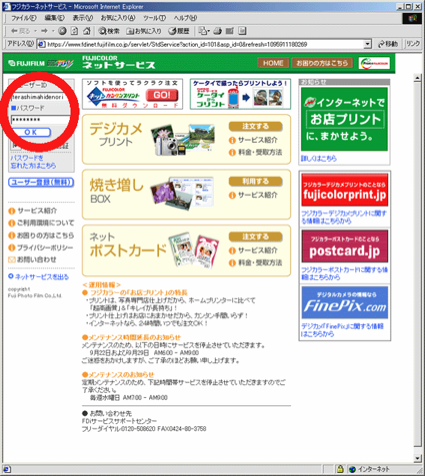
ネットサービスのページに戻り『ユーザーID』『パスワード』を記入し、『OK』をクリック『次回からは自動認証』の左のチェックマークを有効にしておくと次回からこの記入は不要になります。
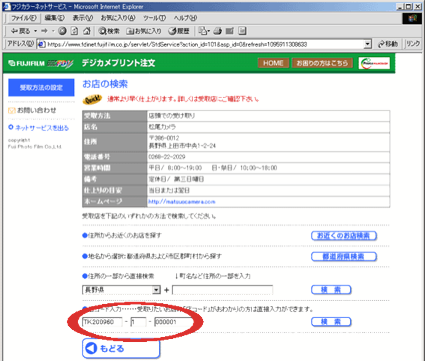
「お店の検索」画面では、一番下のコードに「TK200960」-「1」-「000001」と記入してその右の「検索」をクリックしてください。
| TK200960 | 1 | 000001 |
|---|
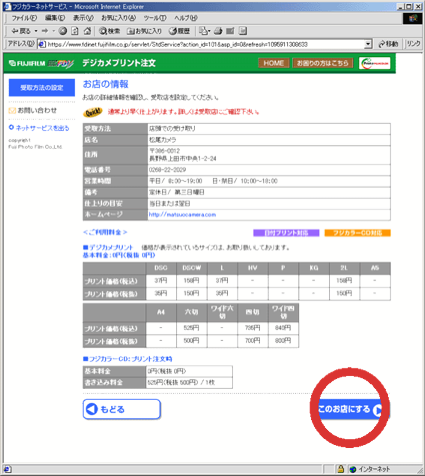
当店の確認画面が表示されたら「このお店にする」をクリックしてください。店舗は一度決めておけば、次からは確認だけで先に進めます。
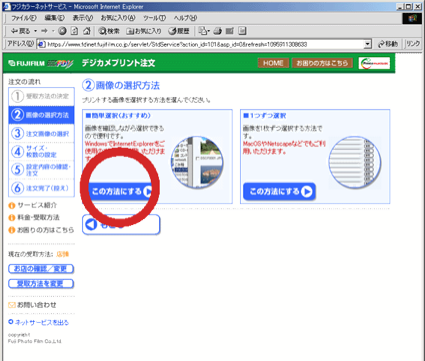
ここから注文画面になります。
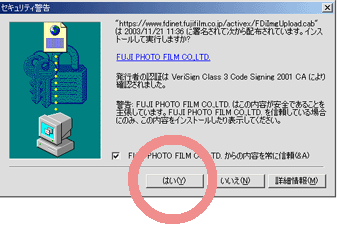
この画面は「はい(Y)」をクリック
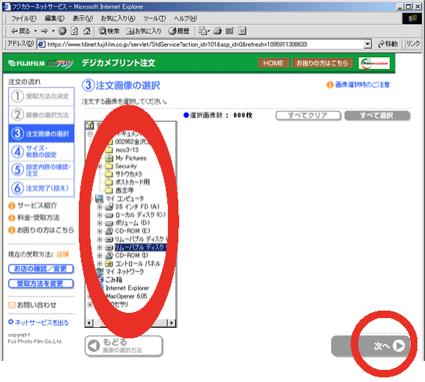
プリントしたい画像データが納められているディスクやフォルダーを選択し「次へ」をクリック
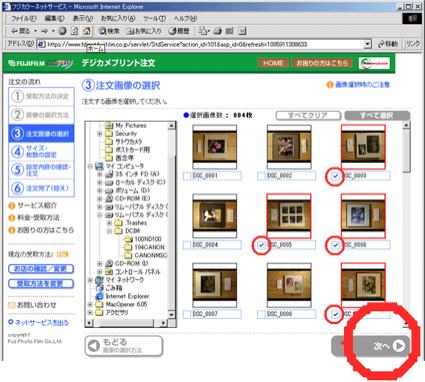
プリントしたいコマにチェックマークを付けて選択し、「次へ」をクリック
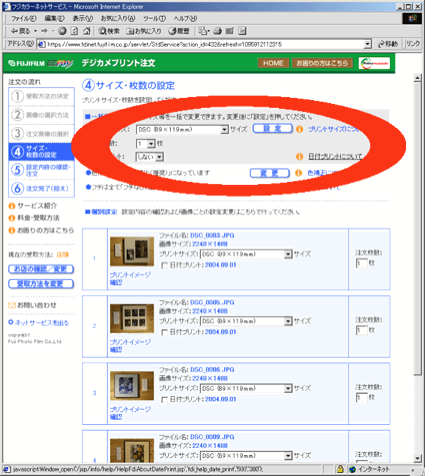
全コマ同サイズ同枚数でご注文の場合は上部一括注文の欄にご記入下さい。
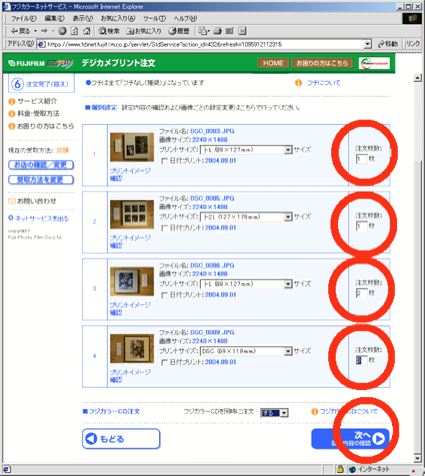
各画像データごとにサイズや、枚数を指定することも出来ます。
必要事項を指定したら「次へ」をクリックして確認画面へ進みます。
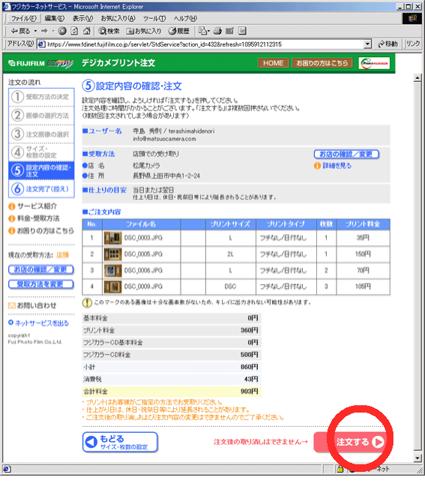
枚数やサイズに間違いがないか確認したら「注文する」をクリックしてください。「もどる」で変更することも可能です。
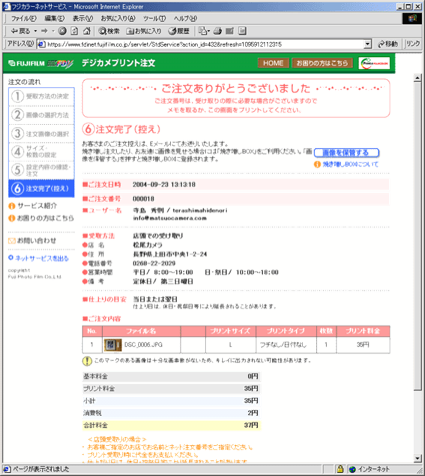
この画面が出たらご注文が確定します。